[부킹] 견적 수락 뒤 진행 한눈에 보기
Written in Korean. An automatic translation is being prepared.
할 수 있는 것
견적을 수락한 뒤 의뢰가 어떤 단계를 거쳐 출항까지 가는지 볼 수 있습니다.
지금 할 일을 의뢰 상세 맨 위 안내로 알려 줍니다.
조작 순서
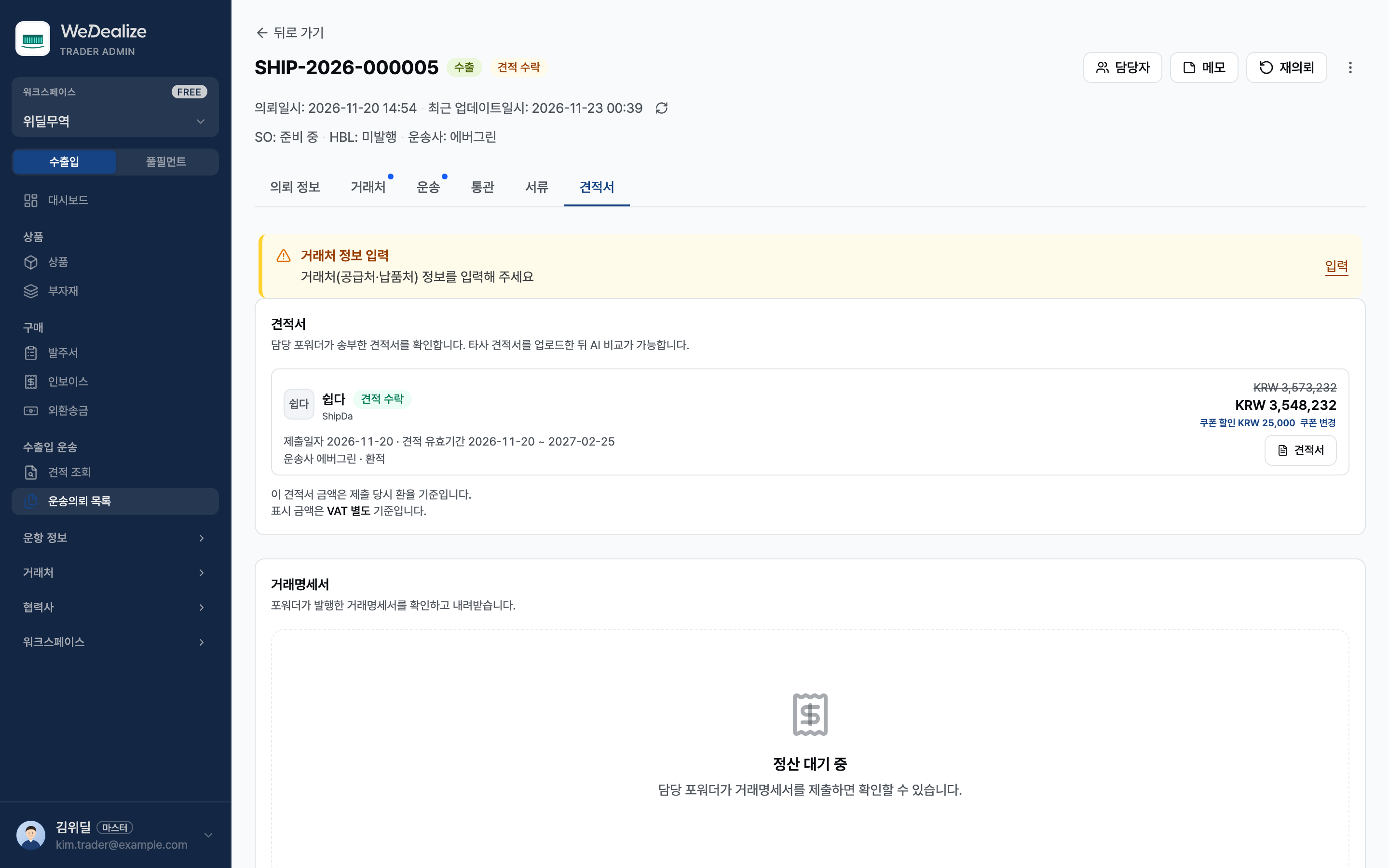
견적을 수락하면 의뢰 상태가 「견적 수락」이 됩니다. 맨 위에 「거래처 정보 입력 — 거래처(공급처·납품처) 정보를 입력해 주세요」가 보입니다.
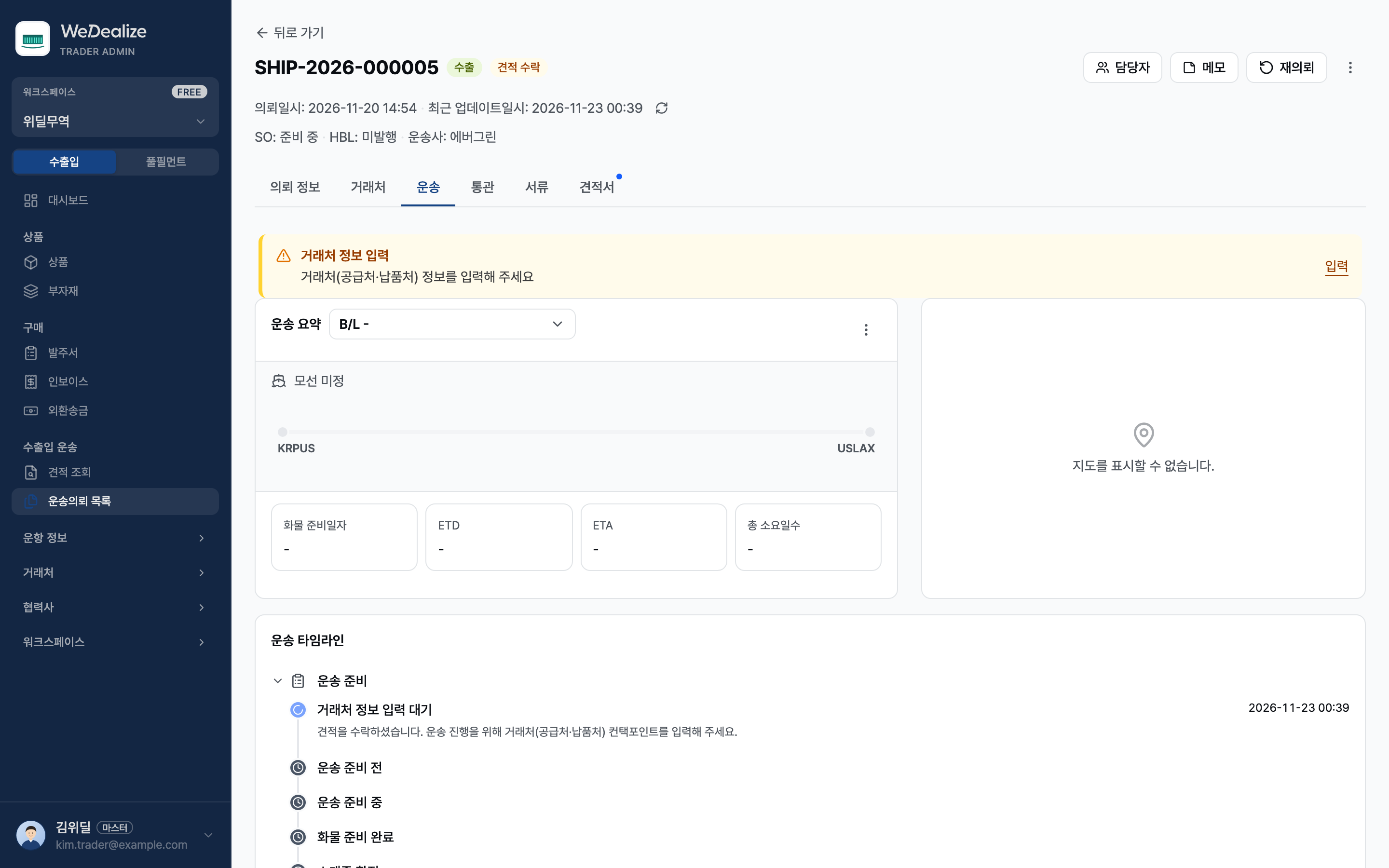
「운송」 탭의 「운송 타임라인」에서 출항 전 단계를 봅니다. 「거래처 정보 입력 대기 → 운송 준비 전 → 운송 준비 중 → 화물 준비 완료 → 스케줄 확정」 순서로 진행됩니다.
의뢰 상태는 이렇게 바뀝니다.
상태 | 언제 | 누가 하는 일 |
|---|---|---|
견적 수락 | 견적을 수락했을 때 | 화주: 공급처·납품처 정보 채우기 |
운송 준비 | 공급처·납품처가 모두 채워지면 바로 | 화주: 서류 올리기·관세사 지정 / 포워더: 선적 일정 조율·부킹 |
운송 진행 | 배가 출항하면 | 운송 추적 |
자주 묻는 것
맨 위 안내가 하나만 보여요
할 일이 여러 개여도 맨 위에는 가장 먼저 할 것 하나만 보입니다. 순서는 스케줄 변경·확정 알림 → 견적 도착 → 거래처 정보 입력 → 추적 번호 입력 → 서류 요청 → 필수 서류 제출 → 관세사 지정 → 정산 입금입니다. 하나를 마치면 다음 것이 보입니다.
할 일을 한곳에서 볼 수 있나요?
대시보드 「액션센터」에 워크스페이스의 할 일이 모입니다. 「거래처 미입력」·「서류 미제출」·「요청 서류 미제출」·「관세사 미설정」 같은 줄을 누르면 해당 의뢰로 갑니다. 평일 아침 9시에는 진행 중인 의뢰와 남은 할 일을 묶은 「수출입 운송 진행현황」 메일이 워크스페이스 전원에게 갑니다.
수락하고 오래 두면 어떻게 되나요?
수락한 날부터 60일 안에 공급처·납품처를 채우지 않아 운송 준비로 넘어가지 못하면 의뢰가 자동으로 취소됩니다. 취소 7일 전부터 액션센터와 진행현황 메일에 「자동취소 임박」으로 알려 드립니다.
운송 알림 메일을 줄이고 싶어요
「[내 계정] 운송 알림 메일 줄이기·끄기」 글을 참고하세요.