[부킹] 공급처·납품처 정보 채우기
Written in Korean. An automatic translation is being prepared.
할 수 있는 것
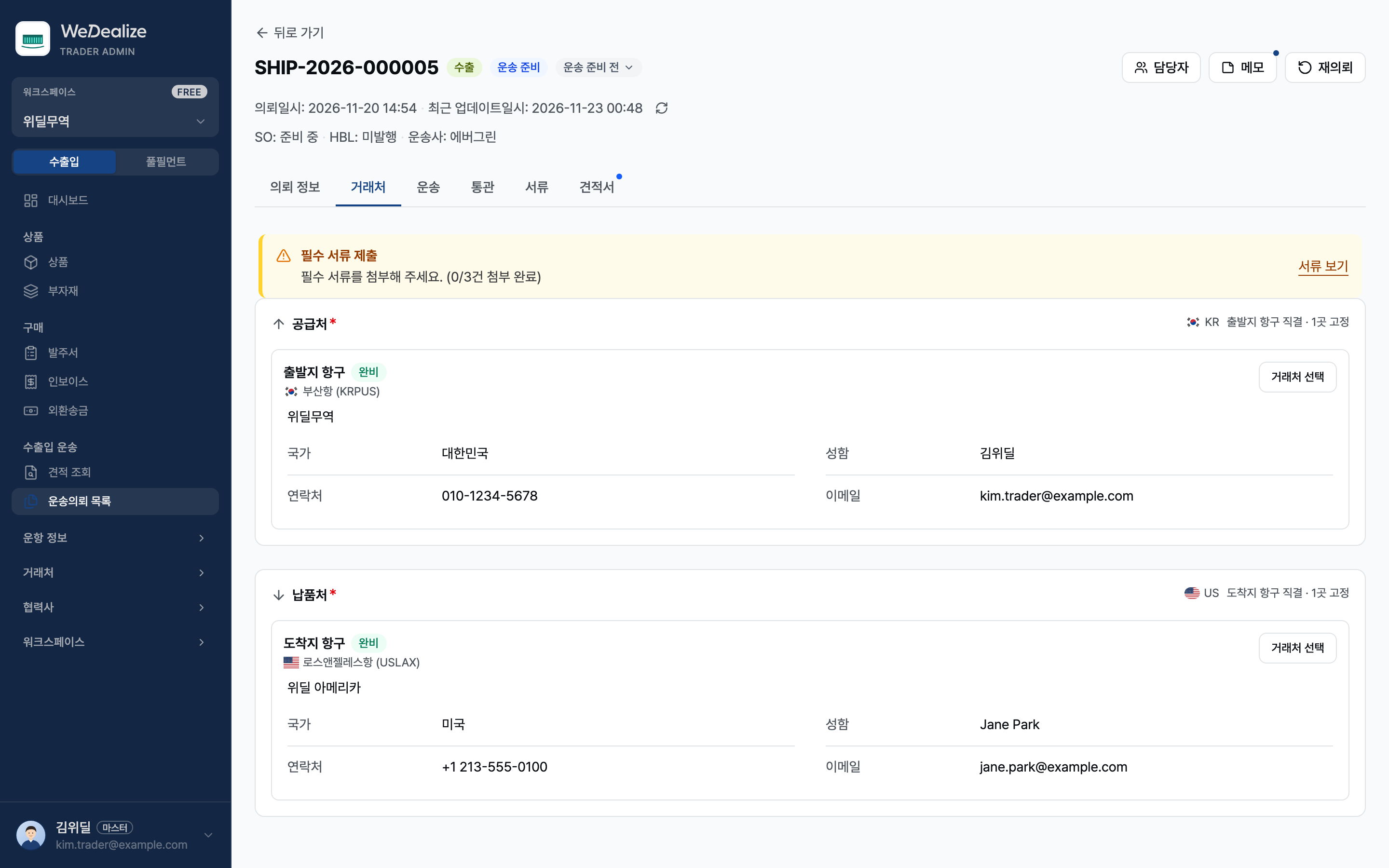
견적을 수락한 뒤 화물을 보내는 쪽(공급처)과 받는 쪽(납품처)의 회사와 담당자를 연결할 수 있습니다.
두 칸이 모두 채워지면 의뢰가 바로 「운송 준비」로 넘어가고 포워더가 부킹을 시작합니다.
조작 순서
맨 위 「거래처 정보 입력」의 「입력」을 누르거나 「거래처」 탭을 엽니다. 「공급처」와 「납품처」 칸이 「미완비」로 보입니다.
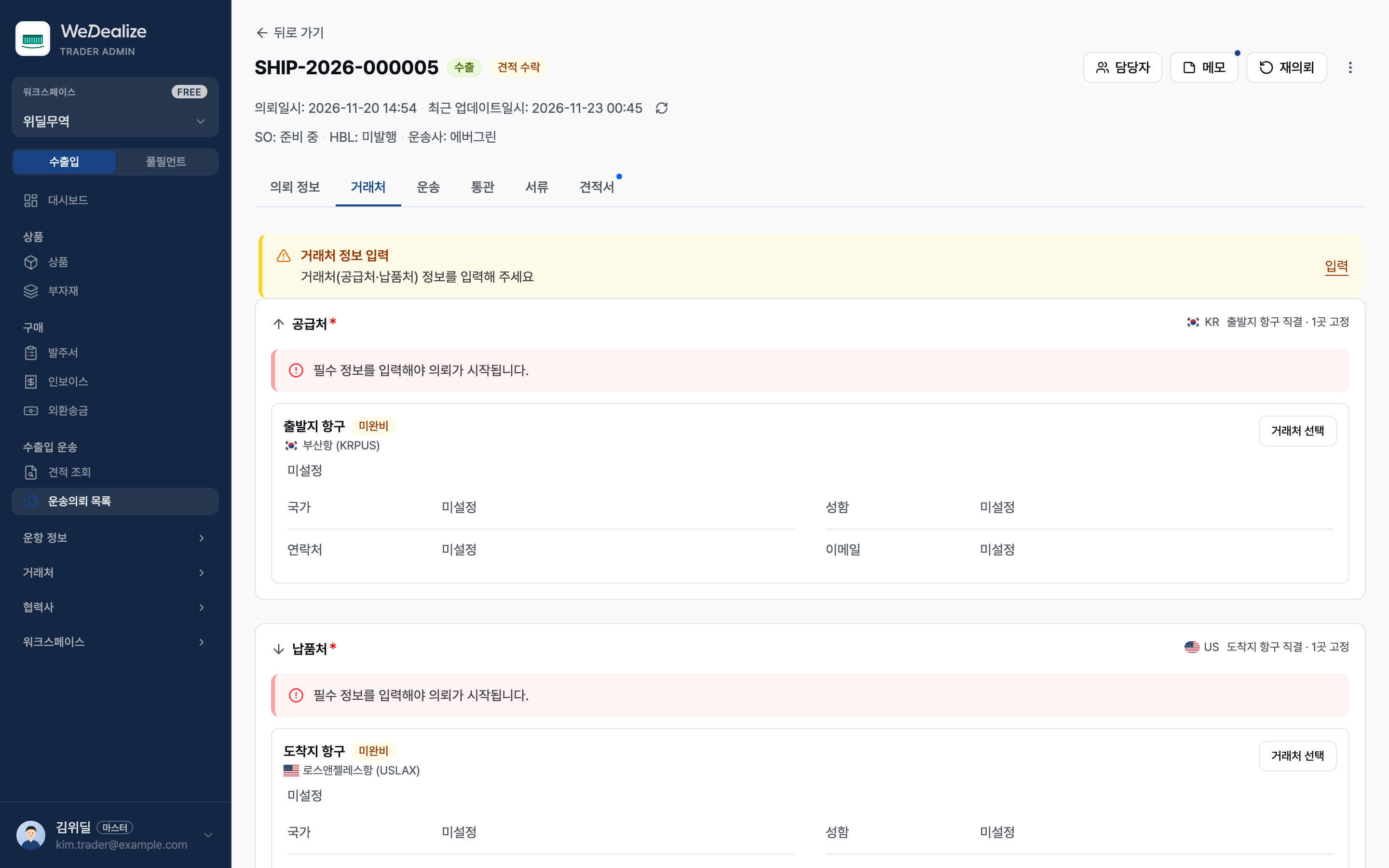
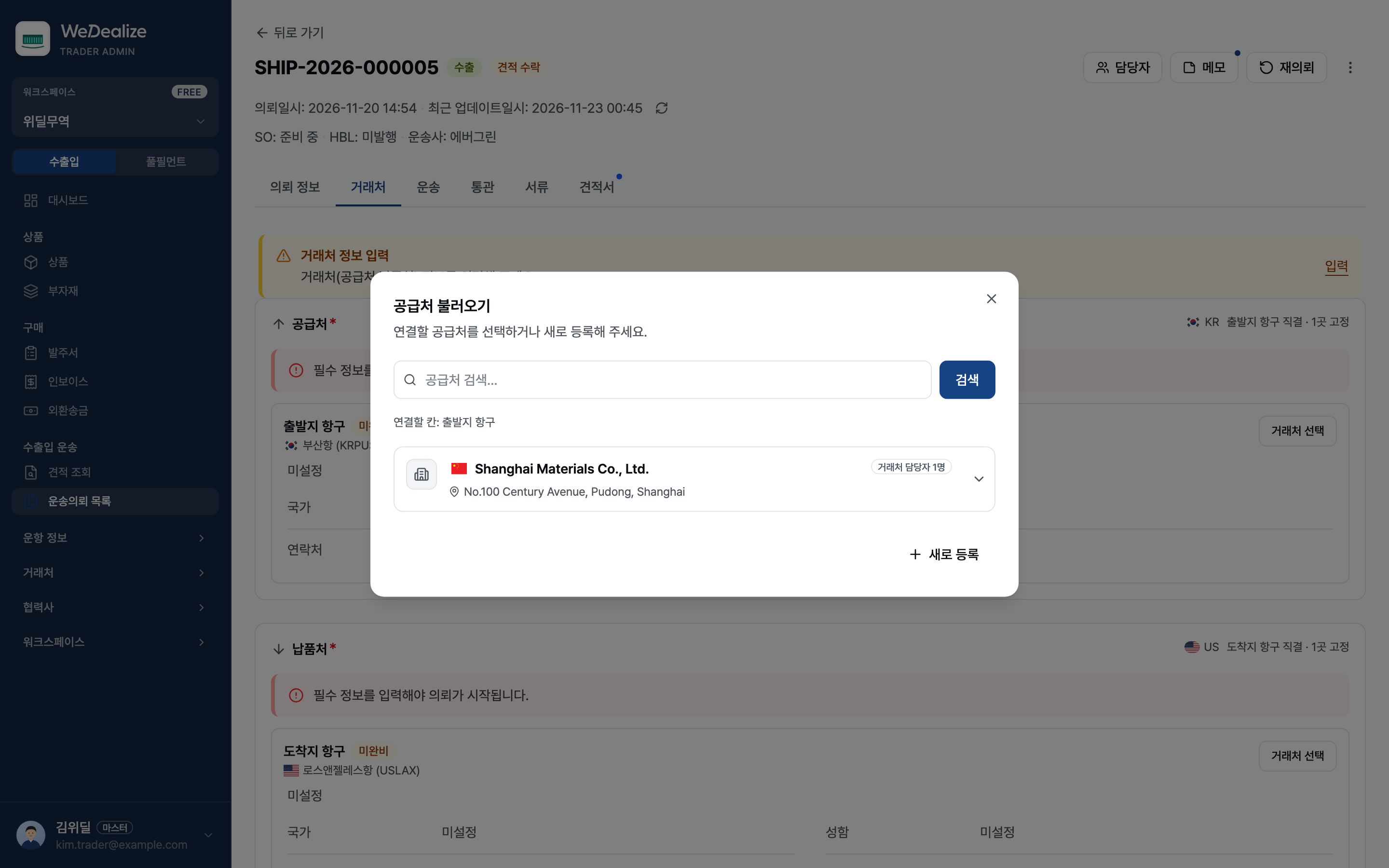
「공급처」 칸의 「거래처 선택」을 누릅니다. 「공급처 불러오기」 창에서 거래처 명부의 회사를 고릅니다. 명부에 없으면 「새로 등록」을 누릅니다.
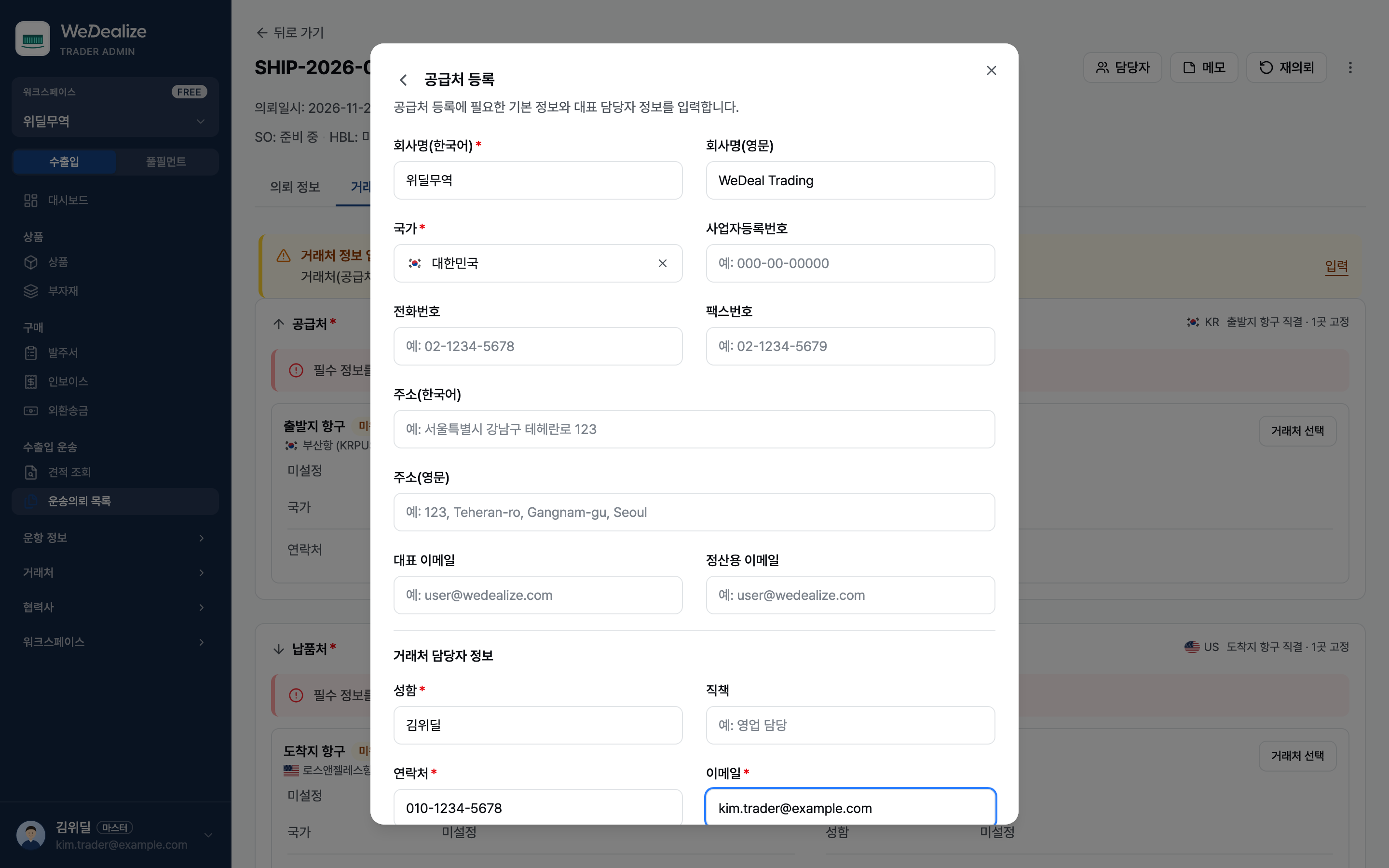
「새로 등록」에서는 회사명·국가와 담당자 성함·연락처·이메일을 넣고 「등록」을 누릅니다.
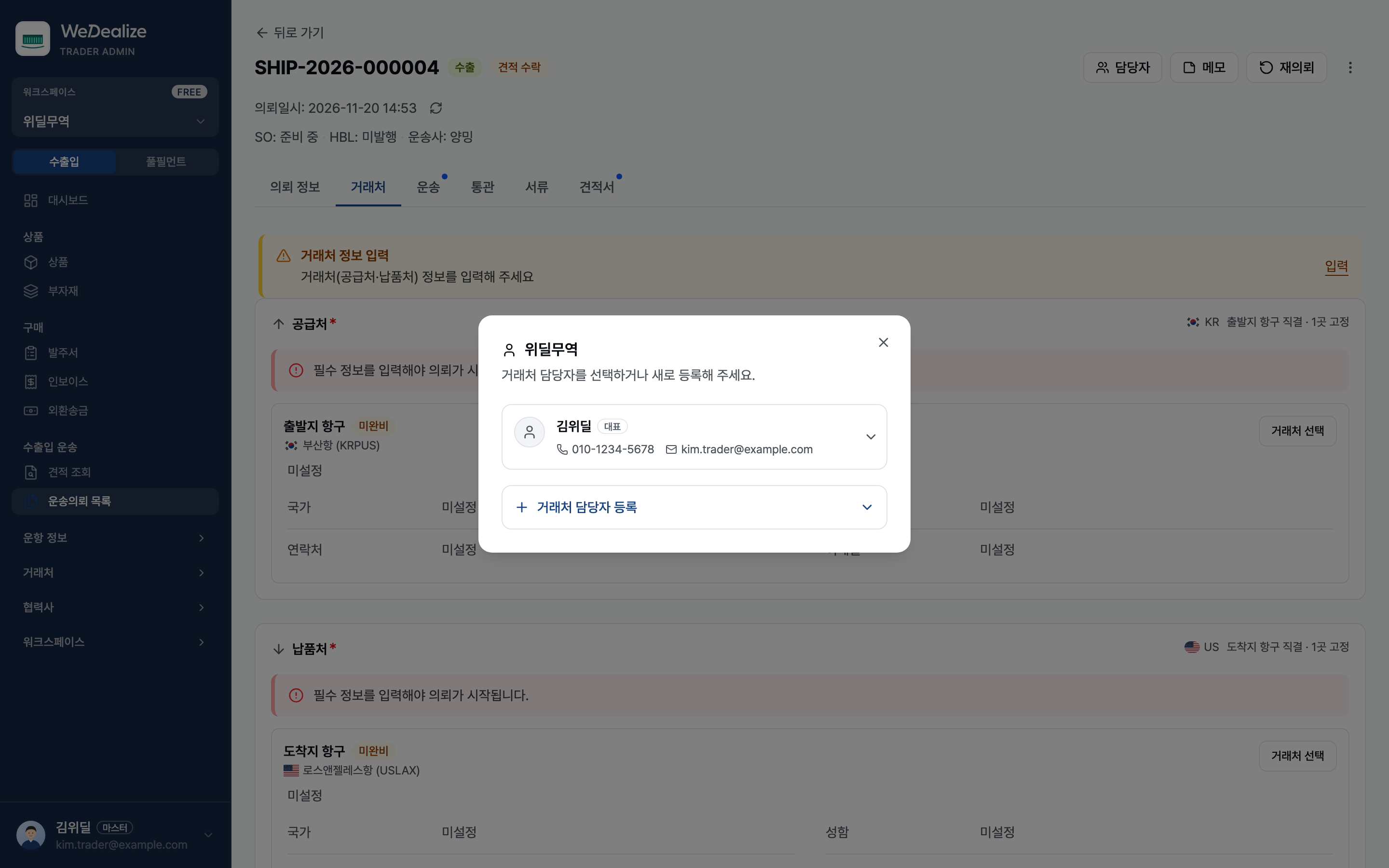
회사를 고르면 「거래처 담당자를 선택하거나 새로 등록해 주세요.」가 나옵니다. 연락할 담당자를 누르면 「거래처 정보가 저장되었습니다.」가 뜹니다.
「납품처」 칸도 같은 방법으로 채웁니다. 두 칸이 「완비」가 되면 의뢰 상태가 「운송 준비 · 운송 준비 전」으로 바뀝니다.
자주 묻는 것
명부는 어디서 관리하나요?
왼쪽 메뉴 「거래처」 → 「공급처」·「납품처」에서 미리 등록해 둘 수 있습니다. 거래처 선택 창 안에서 새로 등록해도 명부에 함께 저장됩니다.
공급처 칸이 여러 개예요
화물을 창고로 직접 보내는 공급처가 여러 곳이면(견적 조회 「반입 계획」) 공급처 수만큼 칸이 생깁니다. 칸마다 채웁니다. 주소가 없는 항구·공항 직결 칸도 거래처를 연결합니다.
넣은 뒤에 바꿀 수 있나요?
운송 준비로 넘어가기 전까지는 「거래처 선택」으로 바꿀 수 있습니다. 수락한 뒤 바꾸면 포워더 화면에도 곧바로 반영됩니다. 포워더도 오피스에서 같은 칸을 채울 수 있습니다.
계속 안 채우면 어떻게 되나요?
수락한 날부터 60일 안에 채우지 않으면 의뢰가 자동으로 취소됩니다. 7일 전부터 액션센터와 진행현황 메일로 알려 드립니다.