[팀원 초대] 초대 메일로 가입해 합류하기
할 수 있는 것
위딜라이즈 계정이 없어도 초대 메일로 가입하고 동료의 워크스페이스에 합류할 수 있습니다.
초대로 가입할 때는 이메일 인증 단계가 없습니다.
조작 순서
받은 메일 「○○ 워크스페이스에 초대되었습니다」를 열고 「초대 수락하기」를 누릅니다.
「초대받은 계정 만들기」 화면이 열립니다. 이메일 칸에는 초대받은 이메일이 적혀 있습니다. 이 칸은 고칠 수 없습니다.
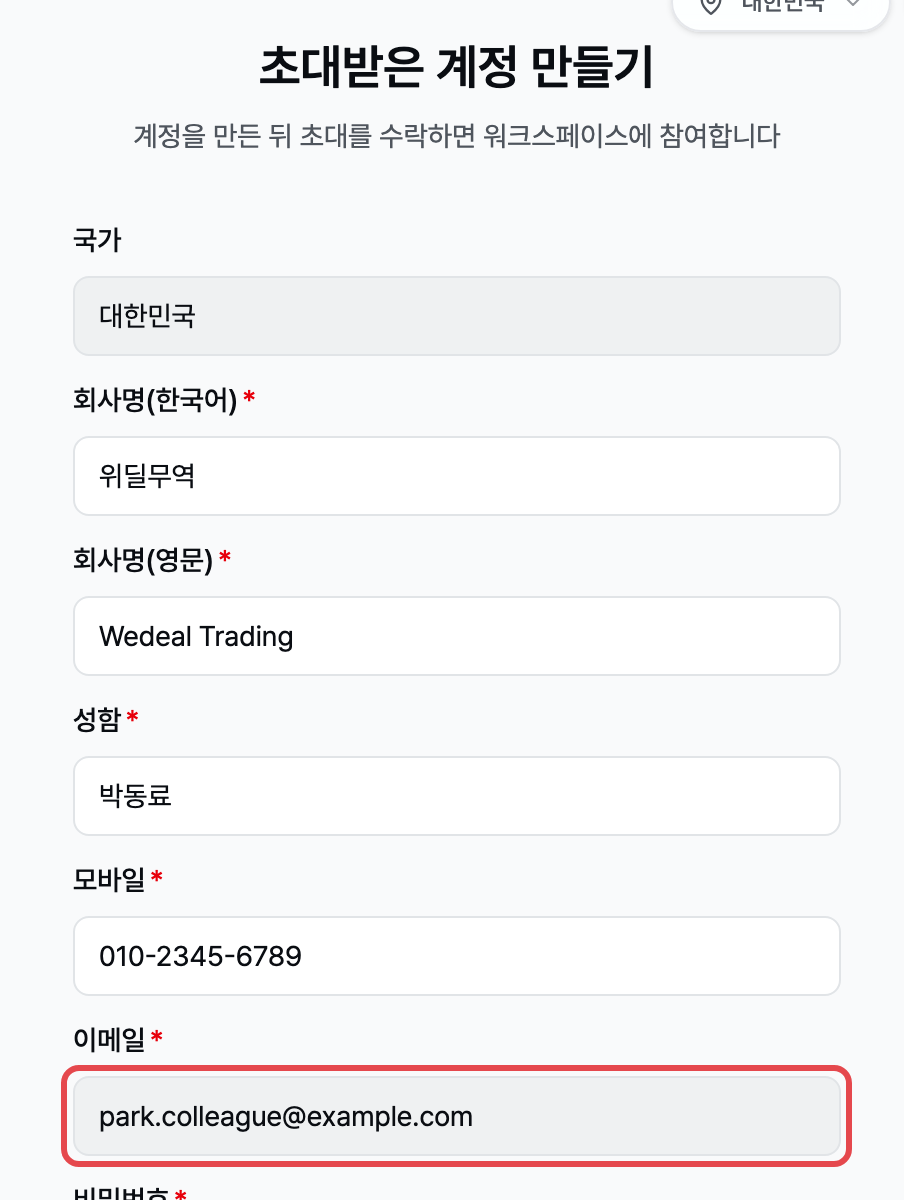
회사명(한국어·영문), 성함, 모바일, 비밀번호를 적습니다.
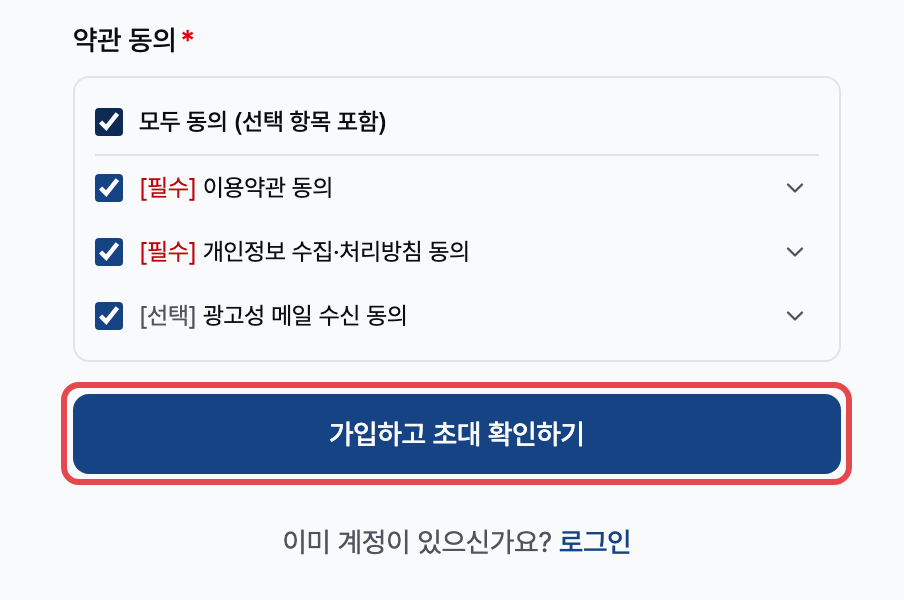
약관에 동의합니다. 그다음 「가입하고 초대 확인하기」를 누릅니다.
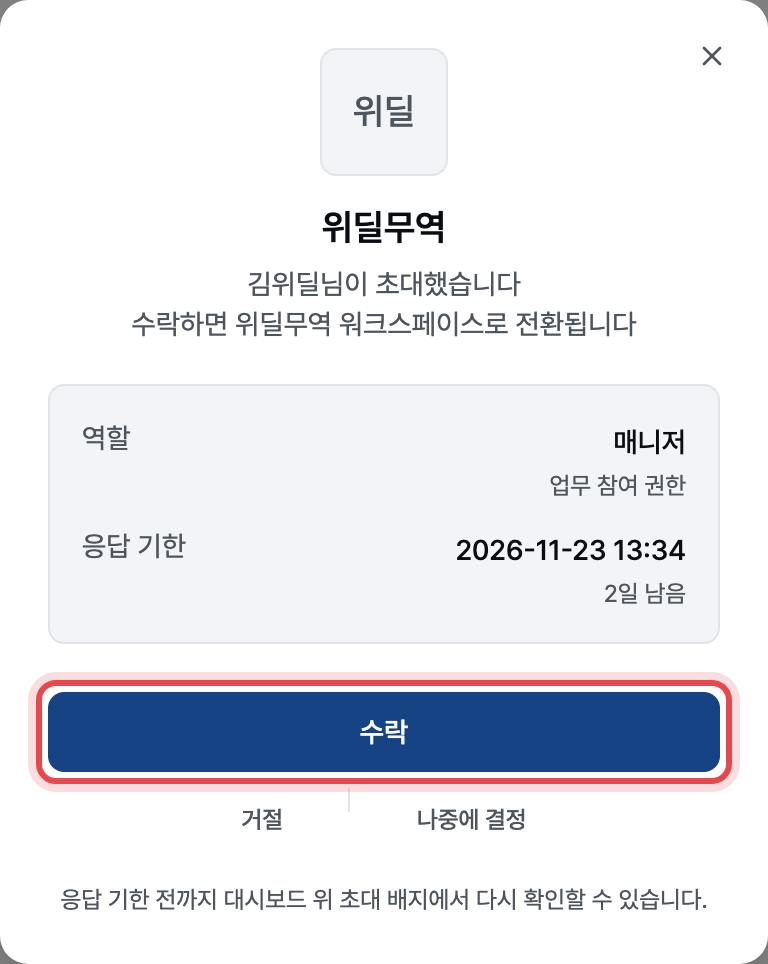
가입이 끝나면 내 대시보드가 열립니다. 그 위에 초대 확인 창이 뜹니다. 초대한 사람, 역할, 응답 기한을 확인하고 「수락」을 누릅니다.
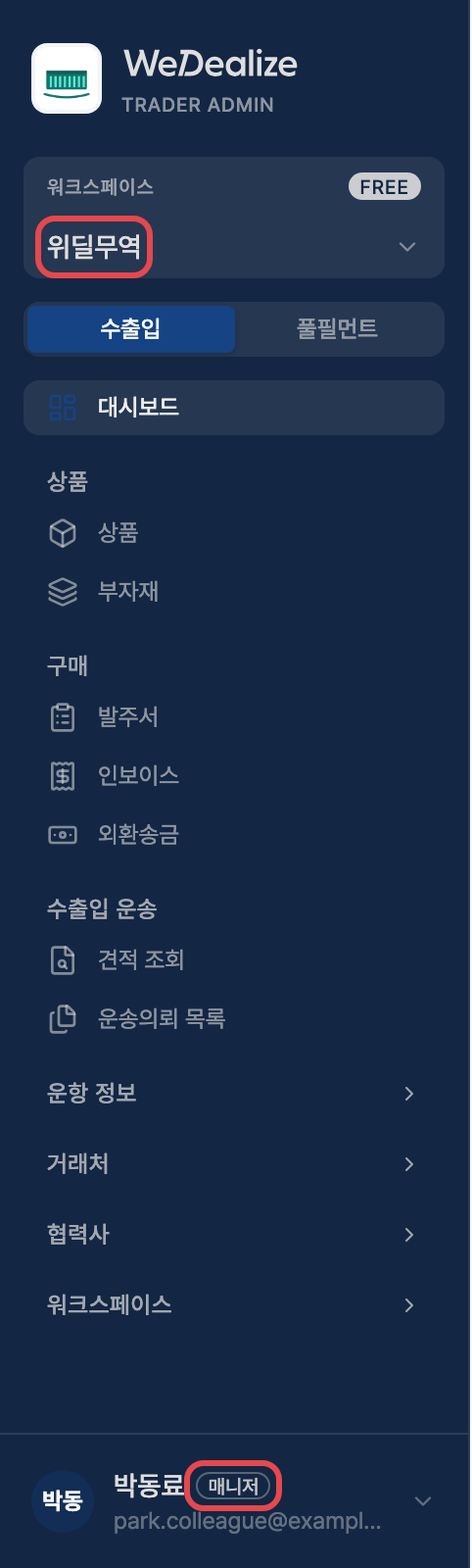
「○○에 합류했습니다」가 뜹니다. 화면은 초대받은 워크스페이스로 바뀝니다. 왼쪽 위 이름과 왼쪽 아래 내 역할을 확인합니다.
자주 묻는 것
이미 위딜라이즈 계정이 있어요
가입하지 않고 로그인하면 됩니다. 로그인하면 초대 확인 창이 뜹니다. 「[팀원 초대] 받은 초대 수락·거절하기」 글을 봅니다.
회사명에는 무엇을 적나요?
내가 다니는 회사 이름을 적습니다. 이 회사명은 내 이름으로 따로 만들어지는 워크스페이스의 회사 정보에 쓰입니다. 초대받은 워크스페이스의 회사 정보는 바뀌지 않습니다.
초대 확인 창을 닫아 버렸어요
대시보드 위 「미처리 초대」 배지를 누르면 다시 열립니다.

「○○의 워크스페이스」도 생겼어요
초대로 가입해도 내 이름으로 된 워크스페이스가 하나 따로 만들어집니다. 그곳에서는 내가 마스터입니다. 왼쪽 위 워크스페이스 이름을 누르면 두 곳을 오갈 수 있습니다.
다른 이메일로 가입하고 싶어요
초대받은 이메일로만 가입할 수 있습니다. 다른 이메일을 쓰려면 초대한 사람에게 그 이메일로 다시 초대해 달라고 부탁합니다.
「만료된 초대」나 「유효하지 않은 초대」 화면이 떠요
「만료된 초대」는 72시간이 지난 초대입니다. 「유효하지 않은 초대」는 취소됐거나 이미 처리된 초대입니다. 두 경우 모두 초대한 사람에게 다시 초대해 달라고 부탁합니다.
비밀번호를 정할 수 없다고 나와요
비밀번호는 8~20자로, 영문·숫자·특수문자를 모두 넣습니다. 같은 문자 반복, 연속된 문자, 아이디·전화번호, 흔한 단어가 들어간 비밀번호는 쓸 수 없습니다.