[시작] 스케줄·쿠폰·재의뢰에서 견적 조회 시작하기
할 수 있는 것
다른 화면에서 정한 조건을 그대로 가져와 견적 조회를 시작할 수 있습니다.
「선적 스케줄」에서 배를 고르면 그 배의 출발지·도착지와 스케줄이 채워진 채로 시작합니다.
운송의뢰 상세의 「재의뢰」를 누르면 그 의뢰의 경로와 화물이 채워진 채로 시작합니다.
모바일 쿠폰 화면에서 쿠폰을 고르면 그 쿠폰을 적용할 준비가 된 채로 시작합니다.
조작 순서
선적 스케줄에서 운송의뢰
왼쪽 메뉴 「운항 정보」 → 「선적 스케줄」에서 출발지·도착지를 고르고 「검색」을 누릅니다.
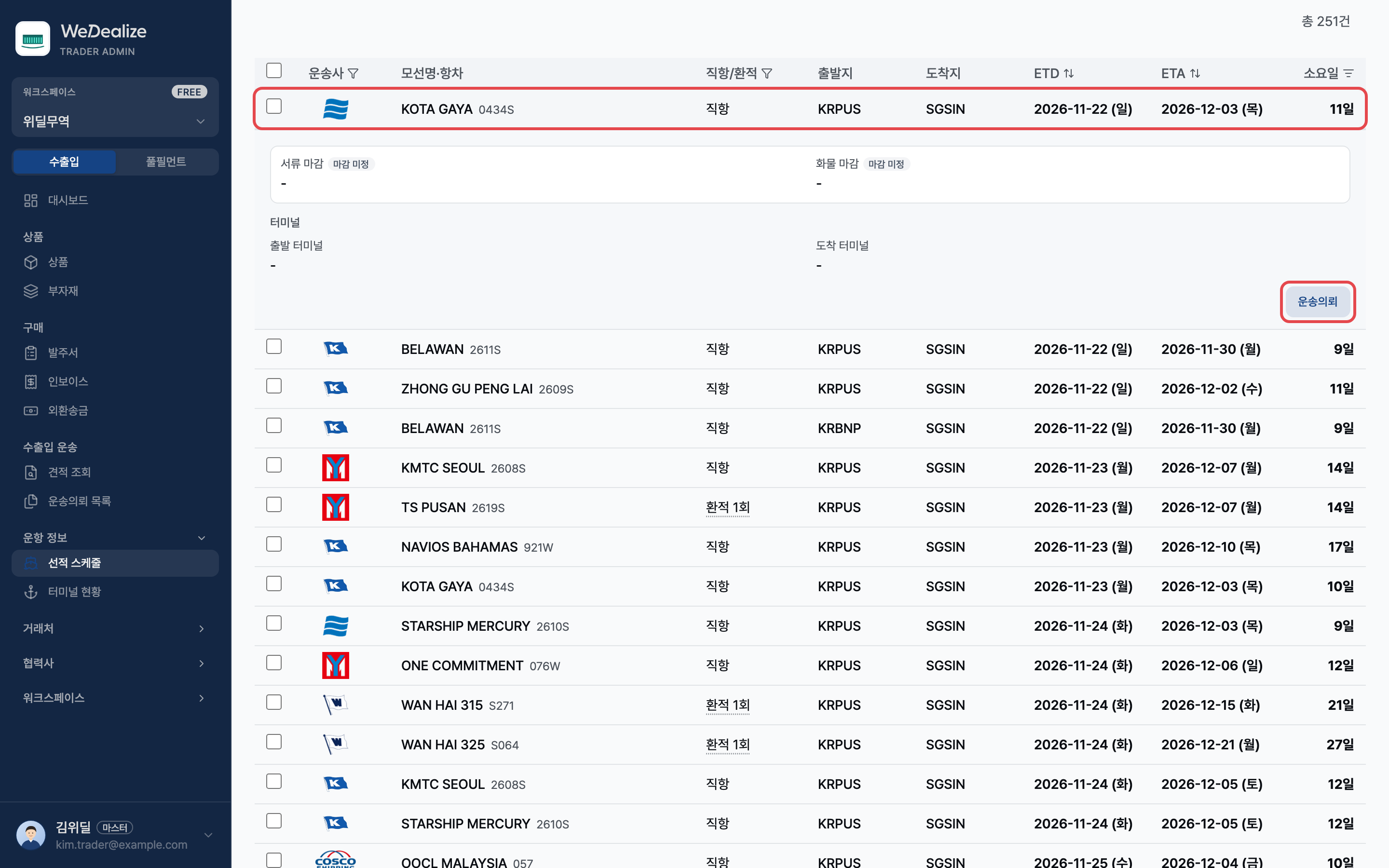
쓸 배의 줄을 누르면 서류·화물 마감과 터미널이 펼쳐집니다. 오른쪽 아래 「운송의뢰」를 누릅니다.
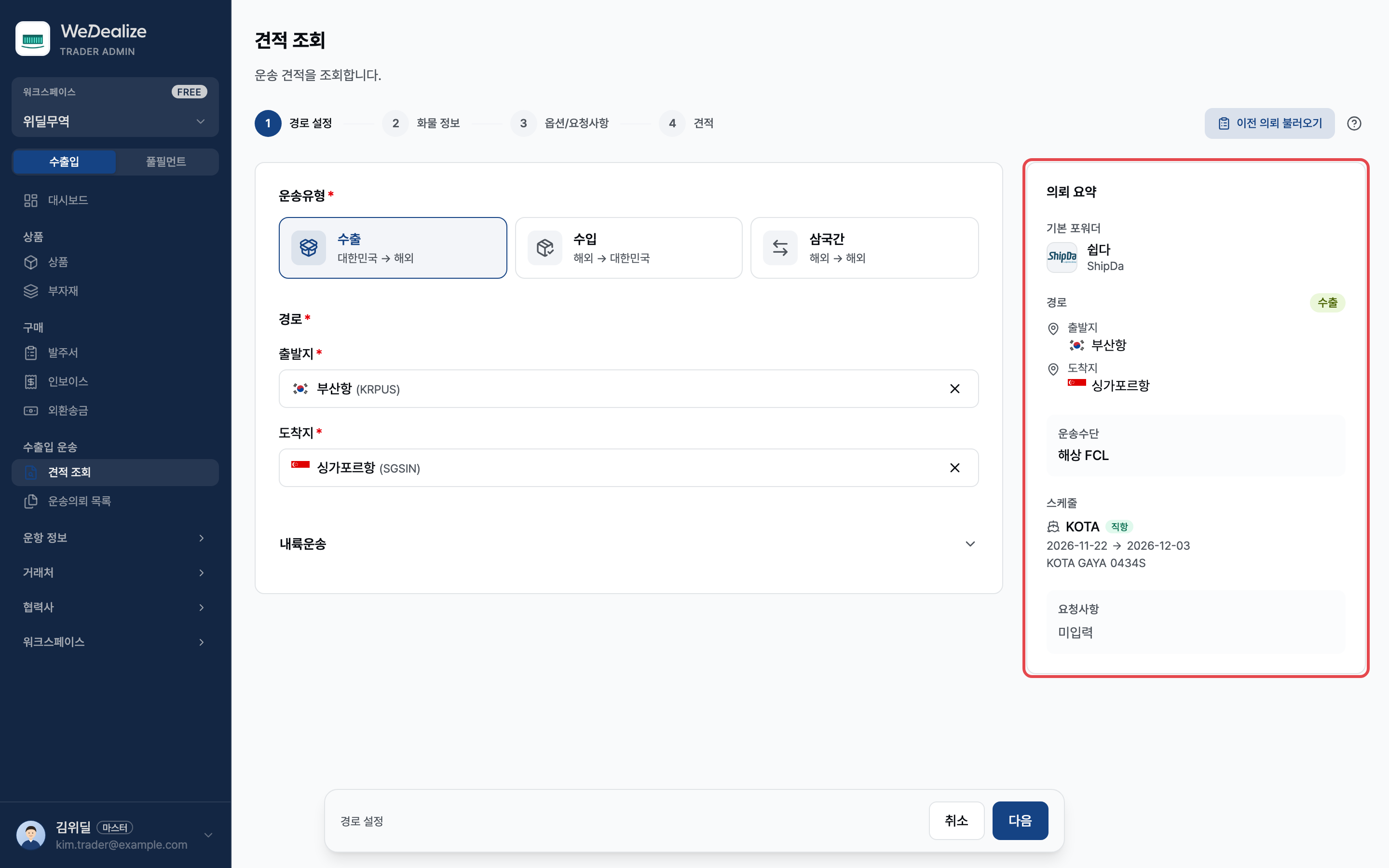
견적 조회가 열리고 운송유형·출발지·도착지가 채워져 있습니다. 오른쪽 「의뢰 요약」에 운송수단 「해상 FCL」과 고른 배의 「스케줄」(출항·입항일, 모선명·항차)이 보입니다. 「다음」을 눌러 화물을 넣고 이어서 진행합니다.
운송의뢰 상세에서 재의뢰
「수출입 운송」 → 「운송의뢰 목록」에서 의뢰를 열고, 오른쪽 위 「재의뢰」를 누릅니다.

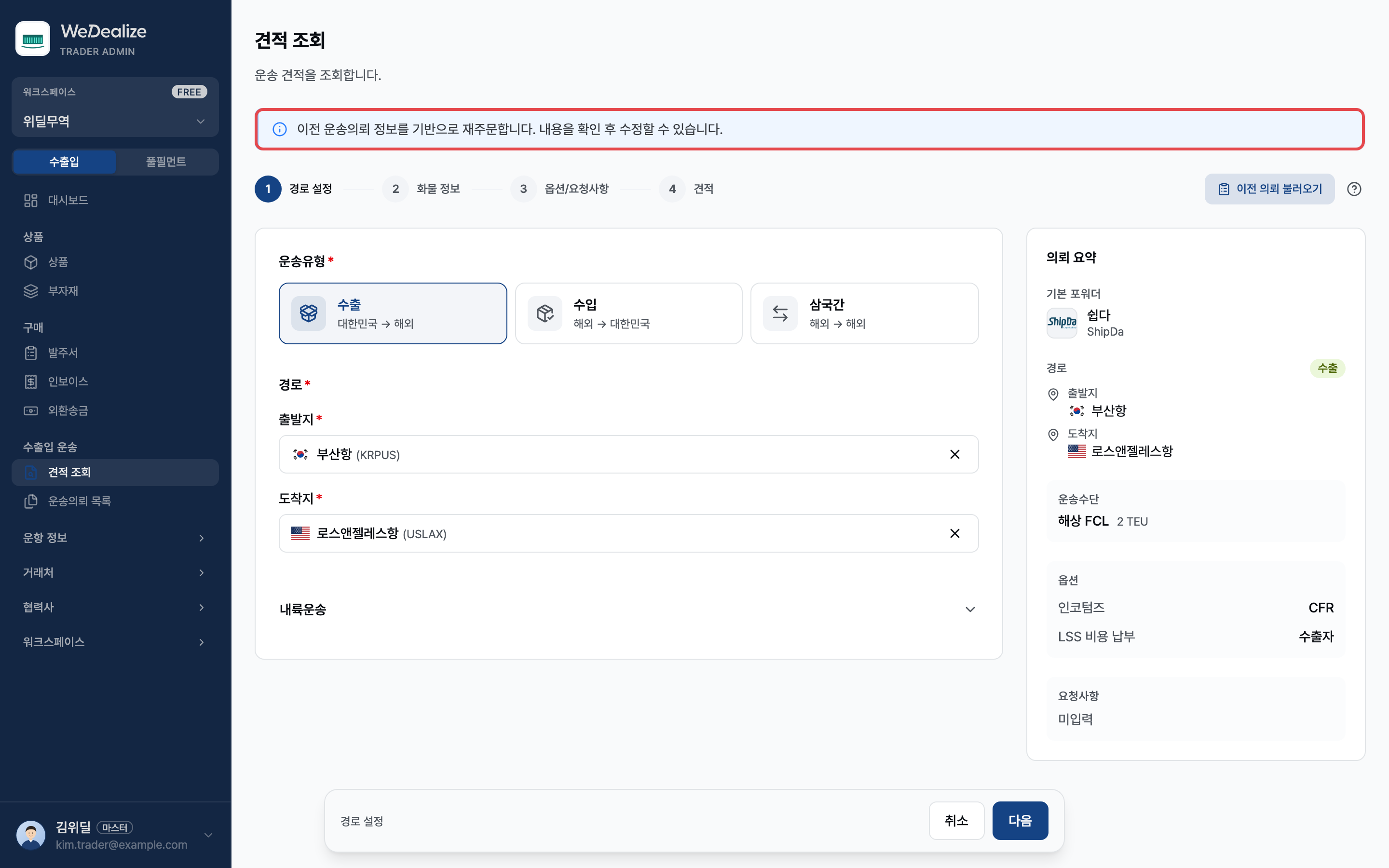
「이전 운송의뢰 정보를 기반으로 재주문합니다. 내용을 확인 후 수정할 수 있습니다.」 안내와 함께 견적 조회가 열립니다. 경로·운송수단·화물·인코텀즈가 채워져 있습니다. 단계를 넘기며 내용을 확인하고 필요한 부분을 수정합니다.
쿠폰에서 의뢰 (모바일)
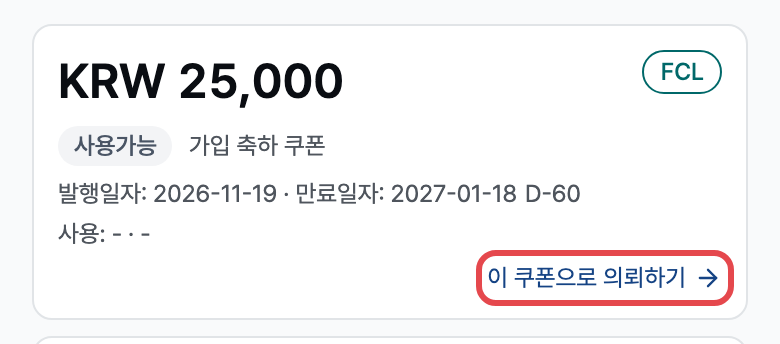
모바일에서 「워크스페이스」 → 「쿠폰」을 열고, 쓸 쿠폰 카드의 「이 쿠폰으로 의뢰하기」를 누릅니다.
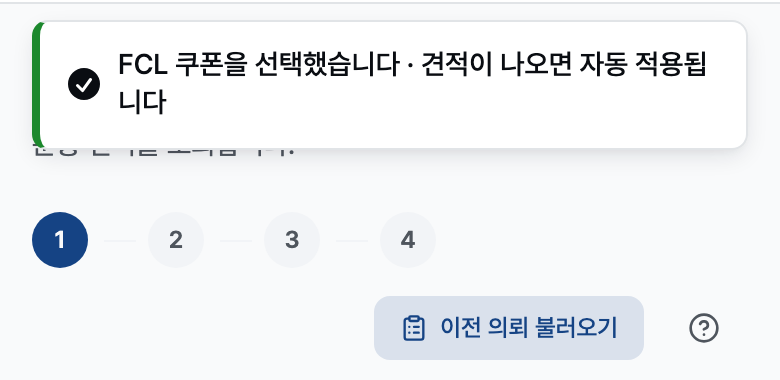
「FCL 쿠폰을 선택했습니다 · 견적이 나오면 자동 적용됩니다」 알림과 함께 견적 조회가 열립니다. 경로와 화물을 입력하면 「견적」 단계에서 그 쿠폰이 적용됩니다.
자주 묻는 것
작성하던 견적이 있으면 어떻게 되나요?
재의뢰나 선적 스케줄로 들어오면 「작성 중인 의뢰가 있습니다」 창 없이 새 견적이 열립니다. 이 견적에서 나가면 임시 저장이 새 견적으로 바뀌어, 이전에 작성하던 내용은 이어서 쓸 수 없습니다. 「[시작] 작성 중인 견적 이어서 작성하기」 글을 참고하세요.
스케줄에서 고른 배의 운임이 「견적」 단계에 없어요
기본 포워더가 그 노선 운임을 등록하지 않았으면 「즉시 견적 가능한 운임이 없습니다.」와 함께 수동견적으로 바뀝니다. 고른 스케줄은 의뢰 요약에 그대로 남아 있으니 「견적요청」으로 기본 포워더에게 견적을 받습니다(「[견적] 수동견적으로 견적요청하기」 글 참고).
컴퓨터의 쿠폰 화면에는 「이 쿠폰으로 의뢰하기」가 없습니다
컴퓨터 화면의 쿠폰 목록은 표로 표시되어 이 버튼이 없습니다. 컴퓨터에서는 견적 조회를 바로 열면 됩니다. 쓸 수 있는 쿠폰은 「견적」 단계에서 자동으로 적용됩니다.